

この記事は執筆時点(12月20日)の情報です。Google広告の管理画面や仕様は頻繁にアップデートされるため、必ず最新の画面を確認しながら進めてください。
今回は少し難易度が上がりますが、リスティング広告配信において「これだけは絶対に外せない」と言っても過言ではない設定についてお話しします。
設定自体が少し複雑なため、ここだけを外部の専門家に依頼するケースも多いです。「難しそうだな」と感じた場合は、無理をせずプロに頼ることをおすすめします。
そもそも「コンバージョン」とは?
ユーザーが広告や無料商品リスティングを操作し(テキスト広告のクリックや動画広告の視聴など)、その後で広告主様にとって価値ある特定の行動(サイトでの商品購入や、スマートフォンでの問い合わせなど)に至ることを、コンバージョンと呼びます。
(引用:Google広告ヘルプ)
簡単に言うと、あなたのWEBサイトを訪れた人が「予約」や「問い合わせ」というゴールに到達することを指します。
例えば、以下のような行動がコンバージョンにあたります。
- スマホで「電話する」ボタンをタップした
- 予約フォームから送信が完了した
- LINE登録ボタンを押した
【注意】外部予約システムを使っている場合
整骨院やサロンの方でよくあるのが、ホットペッパーやEPARK、あるいは独自の予約システム(AirRESERVEなど)にリンクを飛ばしているケースです。
この場合、自分のWEBサイトの外で予約が完了するため、計測の難易度がグッと上がります。もし外部システムを利用している場合は、正確な計測のために専門家に見てもらうことを強くおすすめします。
なぜ、難しい設定をしてまで計測するのか?
この設定を行っておくと、「どのキーワードで検索した人が、実際に来院予約をしたか?」が、Googleのシステム上で分かるようになるからです。
リスティング広告の最大のメリットは、この「成果(コンバージョン)に繋がる人」に集中的に予算を使うことで、費用対効果を劇的に高められる点にあります。だからこそ、必須の設定なのです。
コンバージョンの設定手順(フォーム送信の例)
ここでは一般的な設定の一例として、「WEBサイト内のメールフォームから予約送信した数」を計測する方法を解説します。
※あくまで一例ですので、サイトの仕様によって異なります。
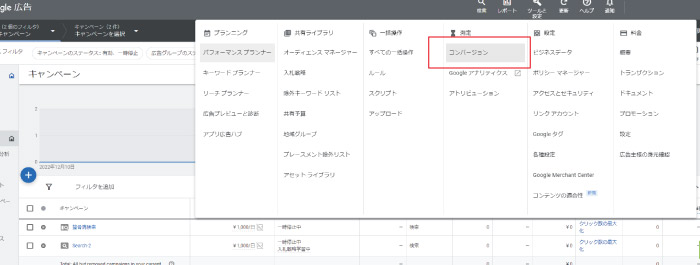
まず、Google広告の管理画面右上にある「ツールと設定(スパナマーク)」をクリックし、メニューの中から「コンバージョン」を選択します。
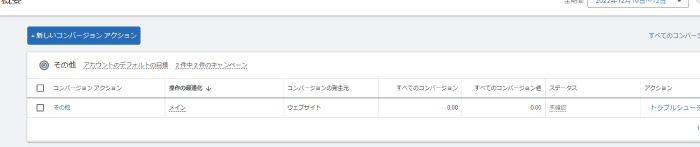
「新しいコンバージョン アクション」をクリックします。
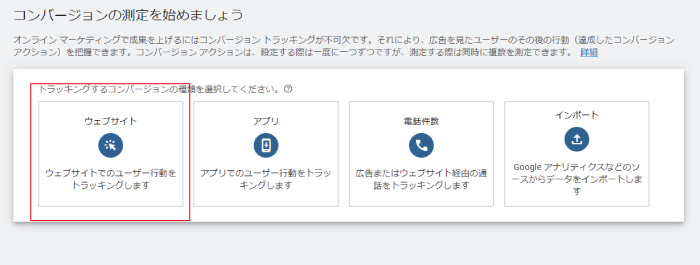
計測したい種類の選択画面になります。
- 「ウェブサイト」をクリックします。
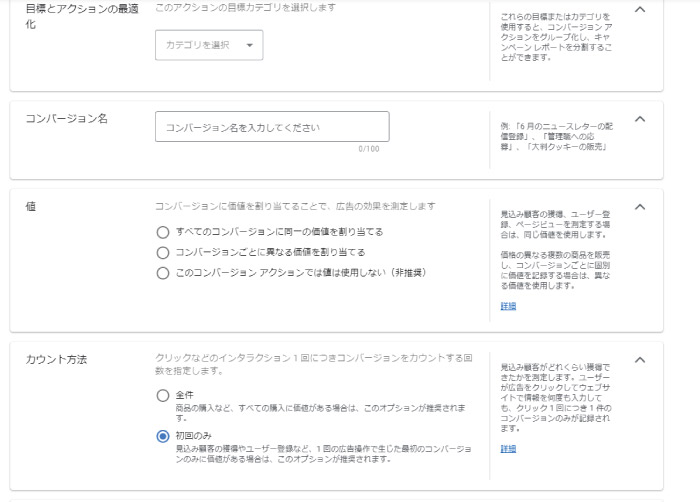
- カテゴリで「その他」や「申し込み」などを選択。
- コンバージョン名を設定(例:「フォーム送信完了」など)。
- 「値」は、今回は金額などが決まっていないため「コンバージョンの値を使用しない」を選択(設定をシンプルにするため)。
- 「カウント」の方法は「初回のみ」に設定します(1人が何度も送信ボタンを押した際の重複を防ぐため)。
すべて設定したら「作成して続行」を押し、完了させます。
タグを取得して貼り付ける
設定が完了したら、再び「ツールと設定」→「コンバージョン」の画面に戻り、先ほど作成したコンバージョン名をクリックします。
「タグを設定する」という項目を開きます。
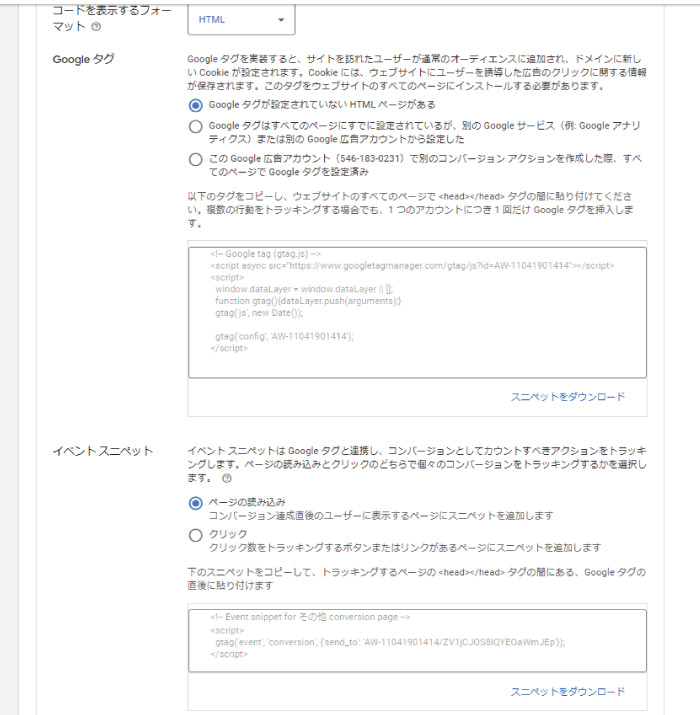
ここに表示される2種類のタグ(プログラムコード)を、自分のWEBサイトに貼り付ける必要があります。
- Googleタグ(グローバルサイトタグ):
ウェブサイトのすべてのページの <head> タグの間に貼り付けます。 - イベントスニペットタグ:
フォーム送信後に表示される「サンクスページ(送信完了画面)」の <head> 内に貼り付けます。
仕組みとしては、送信完了した人だけが見る「サンクスページ」にこのタグが読み込まれることで、「1件コンバージョンが発生した!」とGoogleに通知がいくようになります。

WRITER PROFILE
Web Marketer / Director
10年以上のキャリアを持つWebマーケター。EC・D2C領域からB2Bのリード獲得まで、多岐にわたる業種で「0からの集客基盤構築」を行ってきました。 広告運用だけでなく、制作からLPO、SEO、EFOまで幅広く手がけています。今のお客様にとって本当に必要なことを一緒に考え、着実に成果を積み上げていくスタイルを大切にしています。また、最近では当サイトでも発信している通り、先端AIを実務に活用することで、より効率的で精度の高いマーケティング支援を追求しています。