

この記事は元情報を2022年12月10日に作成したものです。2026年4月更新しました。
まず、リスティング広告を自分で配信したいとお考えの方へ下記フローチャートをご覧ください。
最新の情報とは異なる可能性があります。最新情報はGoogleNEWSを見るなど確認ください。
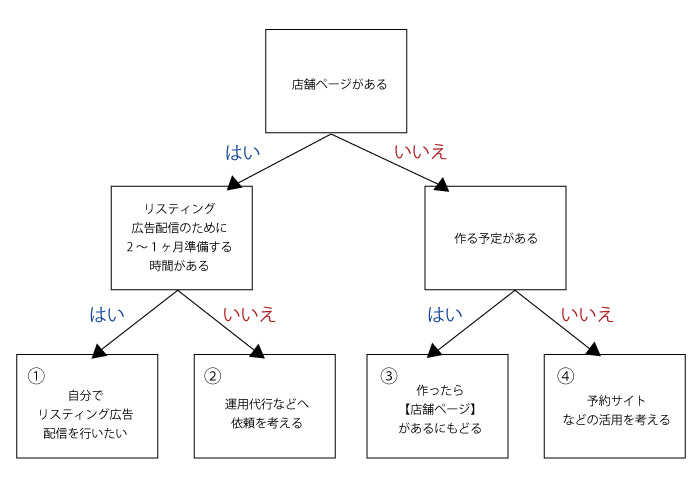
こちらは1の方向けの記事になります。
2の方はお問い合わせよりメッセージください。
3で誰にお願いしてよいかお困りの方も同じくお問い合わせください。
ページが作成できなくてお困りの方は一度
名刺的LP作成サービスを見てみてください。
店舗・中小ビジネスがリスティング広告を自分で配信する方法
今は広告運用にもAIが多用されており、専門家でなくても効果的な配信が可能になっています。
今回広告の配信には「Google広告」を使います。理由は以下の通りです。
- 店舗などを経営されている場合、商圏(地域)を限定して無駄なく配信しやすい
- はじめての方はサポートをしてもらえたり、クーポンが利用できる場合がある
【Googleの公式サポートについて】
Googleアカウントの開設や設定サポートをご希望の場合、Google公式の無料設定サポートが利用できます。Google電話相談を予約
自分のお店・会社の商圏にGoogle広告を配信する設定手順(2026年最新版)
今回の目標サンプルは、自分のお店の半径10km以内の方がGoogleで「近くの〇〇(業種)、おすすめの〇〇」と検索した時に、自分のお店の広告が配信されるように設定することです。
現在のGoogle広告はAIによる自動化が進み、以前よりもはるかにシンプルな手順で配信を開始できるようになりました。設定を進める中で不明点が出てきた場合は、Google公式の電話サポートも活用できます。
Google公式・個別設定サポート電話番号:
0120-579-013 (平日 9:00〜18:00)
最短で配信を開始する10ステップ
1. ビジネスの名前とウェブサイトを入力する
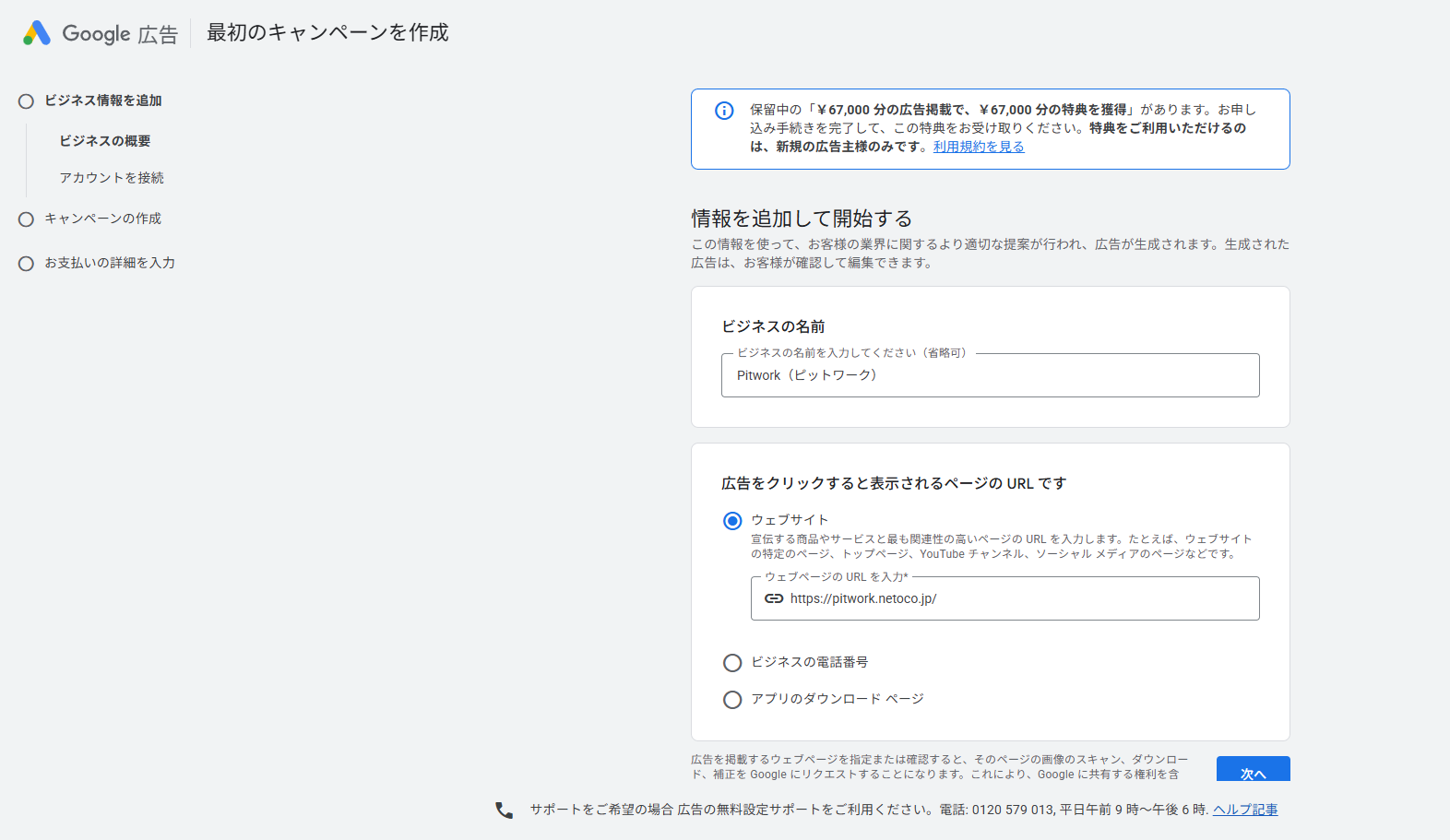
まず「ビジネスの名前」を入力します(省略も可能です)。
次に、お客様に見てほしい「ウェブサイトのURL」を入力して「次へ」を押します。
2. サービスの内容を確認する
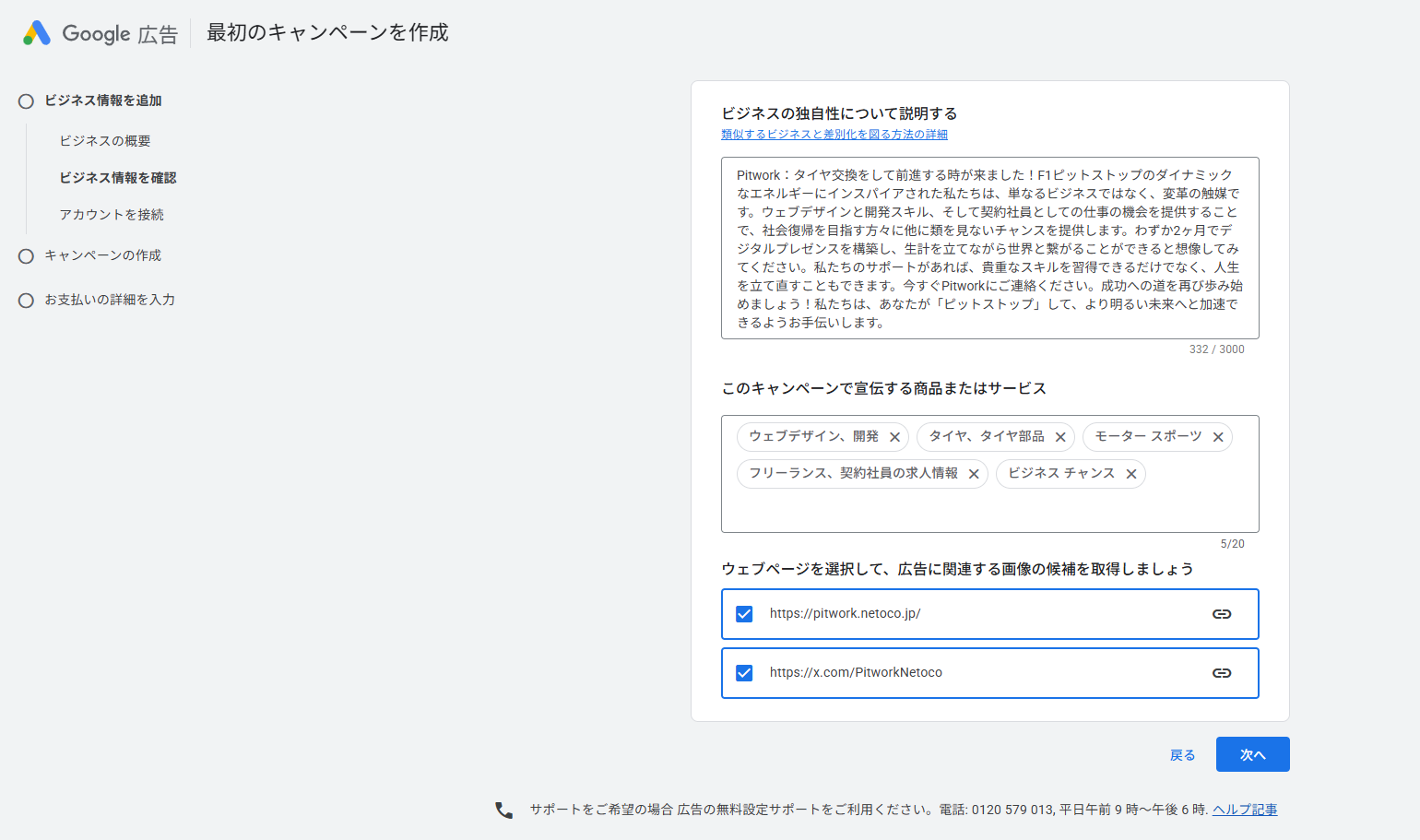
AIがサイトを読み取って作った「ビジネスの説明(独自性)」が表示されます。
内容に間違いがなければ、宣伝したい「商品やサービス」にチェックを入れて「次へ」進みます。
3. アカウントをリンクする(計測設定)

広告の効果を測るための設定画面です。Google アナリティクスを使っている場合は、表示されているアカウント名を確認してください。
「Google アナリティクスをリンク」という青いボタンをクリックして、次へ進みます。
4. 他のサービスと連携する(アカウントをリンク)
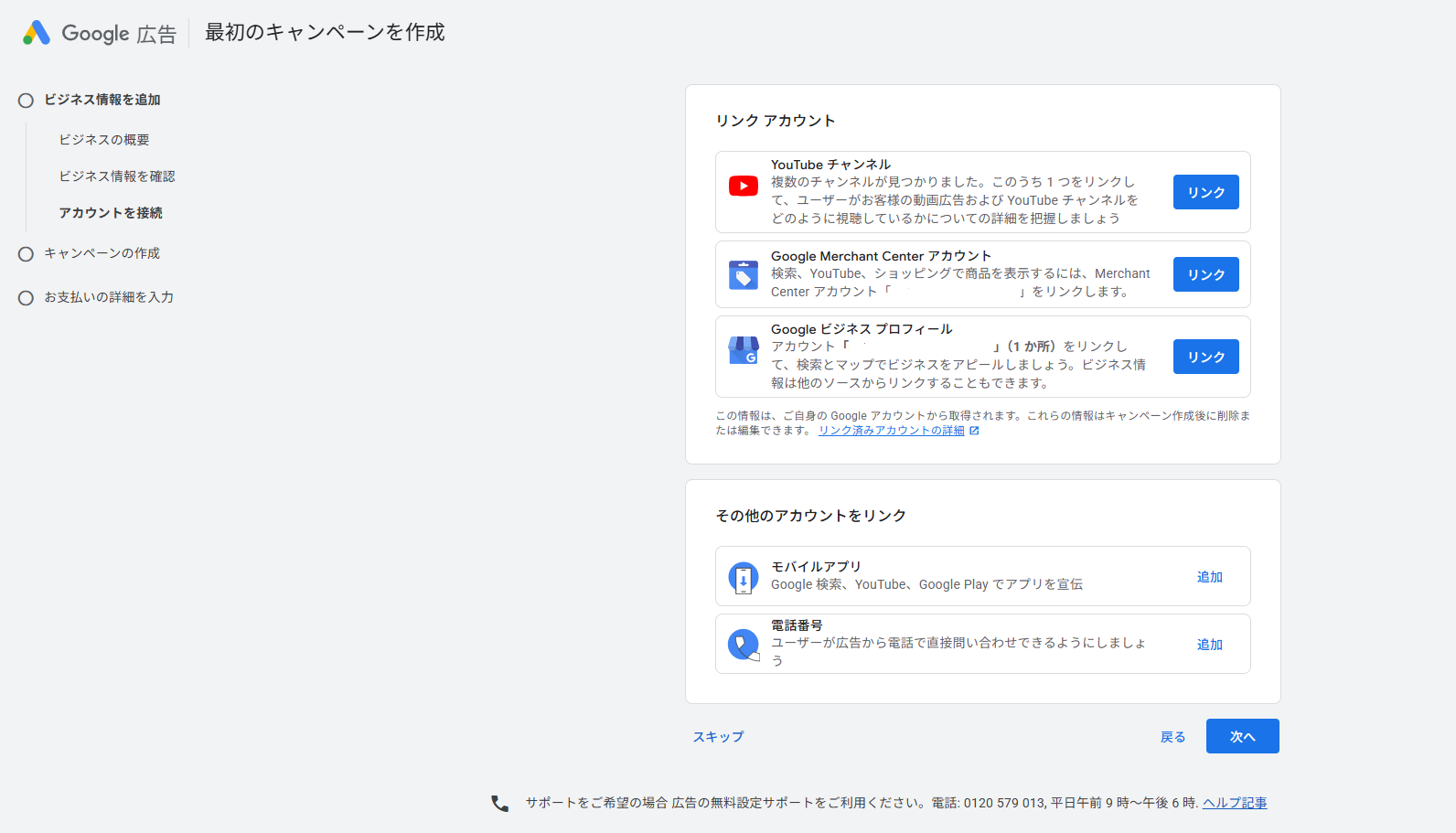
すでにお持ちの外部アカウントとGoogle広告を「つなげる」画面です。
- Google ビジネス プロフィール(旧マイビジネス):
店舗をお持ちの方は必ず「リンク」してください。広告にお店の住所や地図を表示できるようになり、来店を促すことができます。また、広告を見て実際にお店に来た人数(来店コンバージョン)の計測も可能になります。 - 電話番号:
「追加」を押して登録すると、お客様が広告のボタンをタップするだけで、直接お店に電話をかけられるようになります。 - YouTube チャンネル:
お店の紹介動画などをお持ちで、動画広告も出したい場合に「リンク」します。
まだビジネスプロフィールの登録がお済みでない方は、こちらの登録方法を先に確認することをおすすめします。
設定が終わりましたら、右下の「次へ」ボタンを押して進みます。
5. キャンペーンの目標を選択する
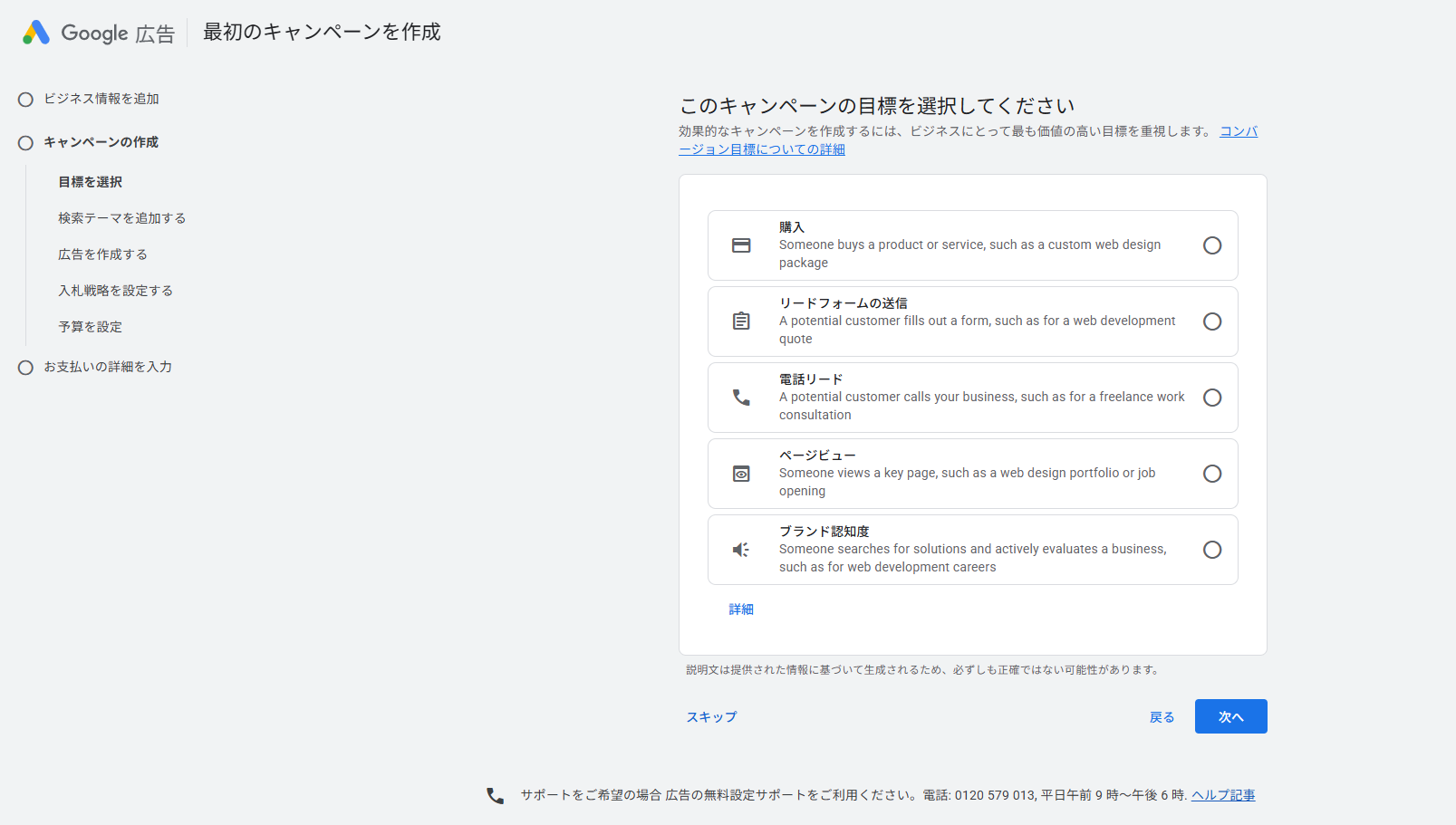
広告を出す「最大の目的」を1つ選びます。どれが良いか迷った場合は、以下の基準で選んでみてください。
迷った時の選び方:
- 店舗やクリニックの方:電話を増やしたいなら「電話リード」、予約を増やしたいなら「購入」がおすすめです。
- 士業やB2Bの方:資料請求や相談予約が目的なら「リードフォームの送信」を選びましょう。
- とにかく名前を広めたい:「ブランド認知度」を選びます。
※ここで選んだ目標に合わせて、GoogleのAIが「最も成果が出やすい人」を探して広告を出してくれるようになります。
目標にチェックを入れたら、右下の「次へ」ボタンを押して進みます。
6. キャンペーン タイプを選択する

広告を「どこに」出すかを決めます。
おすすめの選択:
基本的には、一番上の「検索(推奨)」を選んでください。
Googleで検索をした人に対して文字の広告を出す、最も標準的で効果が出やすい方法です。
- 検索:Googleで検索したユーザーに広告を表示します。
- 動画:YouTubeを見ているユーザーに動画広告を表示します。
「検索」にチェックが入っていることを確認し、右下の「次へ」ボタンを押して進みます。
7. 広告を出す「キーワード」と「地域」を決める

お客様がどんな言葉で検索したときに広告を出したいかを決める、非常に重要なステップです。
キーワードの入力:
自分のお店を探している人が検索しそうな言葉を入力します。
例:「地域名 + 業種(〇〇市 整体院)」や「近くの + 業種」など。
※1行につき1つの言葉を入力してください。
その他の設定(ここも忘れずに確認してください):
- 地域:広告を出したい場所を指定します。「日本」のままだと全国に出てしまうため、必ず鉛筆アイコンを押して、自分の商圏(市区町村や半径など)に限定しましょう。
- 言語:通常は「日本語」のままで問題ありません。
- ネットワーク:通常は「検索パートナー、ディスプレイ ネットワーク」が含まれたままでOKです。
入力が終わりましたら、右下の「次へ」ボタンを押して進みます。
8. 広告の文章(見出し・説明文)を作成する

検索結果に表示される「広告のメッセージ」を作る画面です。
自信がない方へのポイント:
左側の「見出し」欄に、お店の名前やサービス名を入力します(最大15個まで登録可能)。
右側の「プレビュー」を見ながら、スマホでどう見えるかを確認しつつ進めてください。
画面内のチェック項目:
- 広告アセットの充実度:ここが「低い」場合は、ヒントに従って見出しの数を増やしたり、キーワードを追加したりして、評価を上げるようにします。
- 最終ページURL:広告をクリックした後に表示したいサイトのURLが正しいか、最後にもう一度確認してください。
すべての入力が終わりましたら、右下の「次へ」ボタンを押して進みます。
AIに広告文を考えてもらうプロンプト
魅力的な広告文をゼロから考えるのは大変です。そんな時はChatGPTなどのAIに任せてしまいましょう。
以下の「プロンプトをコピーする」ボタンを押して、AIに入力するだけで、効果的な広告文が数秒で完成します。
以下の指示文をご利用ください
ターゲットは【地域名】に住む【ターゲット層:30代女性、会社員など】です。
以下の条件で、クリックしたくなる魅力的な広告文を5パターン作成してください。
【条件】
1. 見出し(全角15文字以内)を3つ提案してください。
2. 説明文(全角45文字以内)を2つ提案してください。
3. 競合と差別化できるような強み(例:深夜営業、完全個室、初回割引など)を含めてください。
4. ユーザーが思わずクリックしたくなるような「ベネフィット(利益)」を強調してください。
【自店の強み・特徴】
・(ここに自分の店の特徴を入力してください)
・(例:駅から徒歩1分、土日も営業、など)
※ボタンを押すとコピーされます。ChatGPT等に貼り付けて、【 】の中身を書き換えてください。
9. 入札戦略を設定する(重視するポイントの選択)
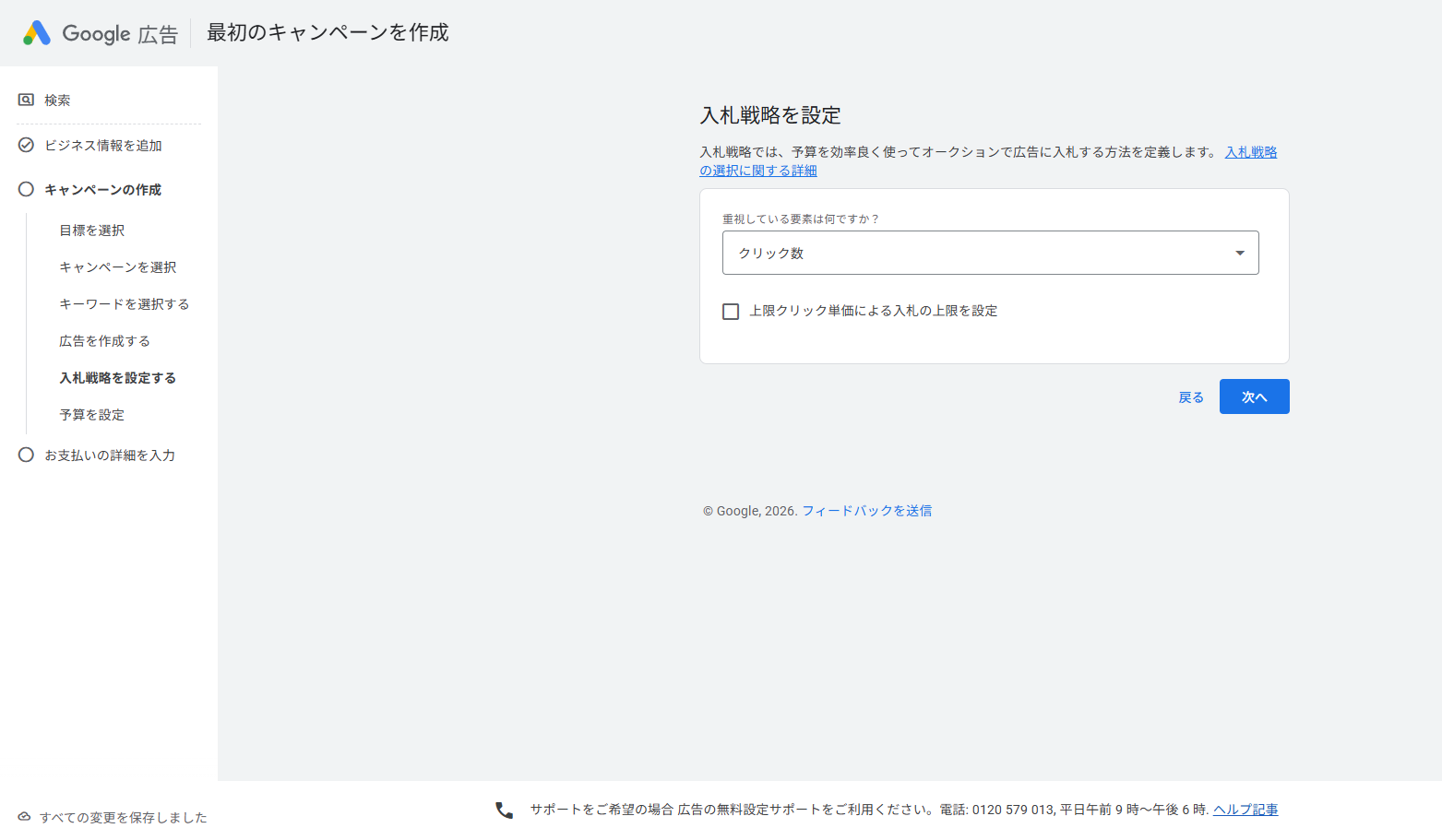
広告費をどのように使って成果を出すか、GoogleのAIに方針を伝える画面です。
自信がない方へ:
最初は「クリック数」のままで進めるのが最も無難です。
これにより、設定した予算内で「できるだけ多くの人にサイトを見てもらう」ようAIが自動調整してくれます。
その他の項目について:
- 重視している要素は何ですか?:「クリック数」を選択します。
- 上限クリック単価による入札の上限を設定:初心者のうちは、チェックを入れずにGoogleにお任せ(自動入札)することをおすすめします。
設定内容を確認したら、右下の「次へ」ボタンを押して進みます。
10. 1日の予算を設定する

広告に使う金額を決める最終ステップです。無理のない範囲で予算を選びましょう。
自信がない方へのポイント:
まずはGoogleがおすすめする「推奨(青い枠)」の金額を選んでおけば、AIが最も効率的に広告を配信してくれます。
もし予算が決まっている場合は、一番下の「カスタム予算の設定」から好きな金額を1円単位で入力することも可能です。
画面の見方:
- 週次クリック数:その予算で1週間に何回くらいクリックされるかの目安です。
- 1週間の費用:1週間に合計でかかる費用の概算です。
※広告費はいつでも途中で止めたり、金額を変更したりできます。安心して「次へ」を押して進んでください。
本記事はGoogle広告の設定手順を解説するものであり、広告の成果や集客効果を保証するものではありません。実際の運用にあたっては、ご自身の判断と責任において設定を行ってください。
広告のリンク先のページについて
どれだけAIを使って完璧な広告文を作り、最適なキーワードを設定しても、
クリックした先にあるページ(LP)が魅力的でなければ、予約も問い合わせも発生しません。
よくある失敗パターン
- 広告をクリックしたのに、トップページに飛ばされて「何のお店?」となる
- スマホで見ると文字が小さすぎて読めない、ボタンが押せない
- 「予約ボタン」がどこにあるか分からない
→ これでは、1クリック数百円の広告費を無駄にしてしまいます。
広告はあくまで「お客様を店の前まで連れてくる」手段にすぎません。
「店の中(LP)に入って、サービスを受けてもらう」ためには、ランディングページが不可欠です。
「今のホームページで大丈夫かな?」「LPを作る予算なんてない…」
そう不安に思う方こそ、AIを使って「売れる構成のLP」を無料で作成してみてください。広告を出す前に、まずは受け皿を整えましょう。
まとめ
「自分で運用して本当に効果が出るのか?」と気になる方も多いと思います。
私自身、元々リスティング広告を活用して様々な業種の集客やアフィリエイト広告を運用してきました。
正しいキーワード選定と、魅力的なLPがあれば、小額予算からでも確実に成果を出すことは可能です。
まずは自分でやってみて、手応えを掴むことをお勧めします。
もし「設定が複雑で難しい」「時間が取れない」という場合は、広告運用の代行も行っていますのでお気軽にお問い合わせください。

WRITER PROFILE
Web Marketer / Director
10年以上のキャリアを持つWebマーケター。EC・D2C領域からB2Bのリード獲得まで、多岐にわたる業種で「0からの集客基盤構築」を行ってきました。 広告運用だけでなく、制作からLPO、SEO、EFOまで幅広く手がけています。今のお客様にとって本当に必要なことを一緒に考え、着実に成果を積み上げていくスタイルを大切にしています。また、最近では当サイトでも発信している通り、先端AIを実務に活用することで、より効率的で精度の高いマーケティング支援を追求しています。