
※この記事は2023年時点の情報を元に作成しています。最新の価格やプラン内容は各公式サイトにてご確認ください。
本サイト「AITSolutionsNet」のロゴを、画像生成AIやオンラインツールを使って作成してみます。
目標は以下の2点です。
- 著作権フリー(商用利用可能)であること
- できる限り低予算で作成すること
1. ロゴ作成ツール(AI活用)
1. Brandmark(ブランドマーク)
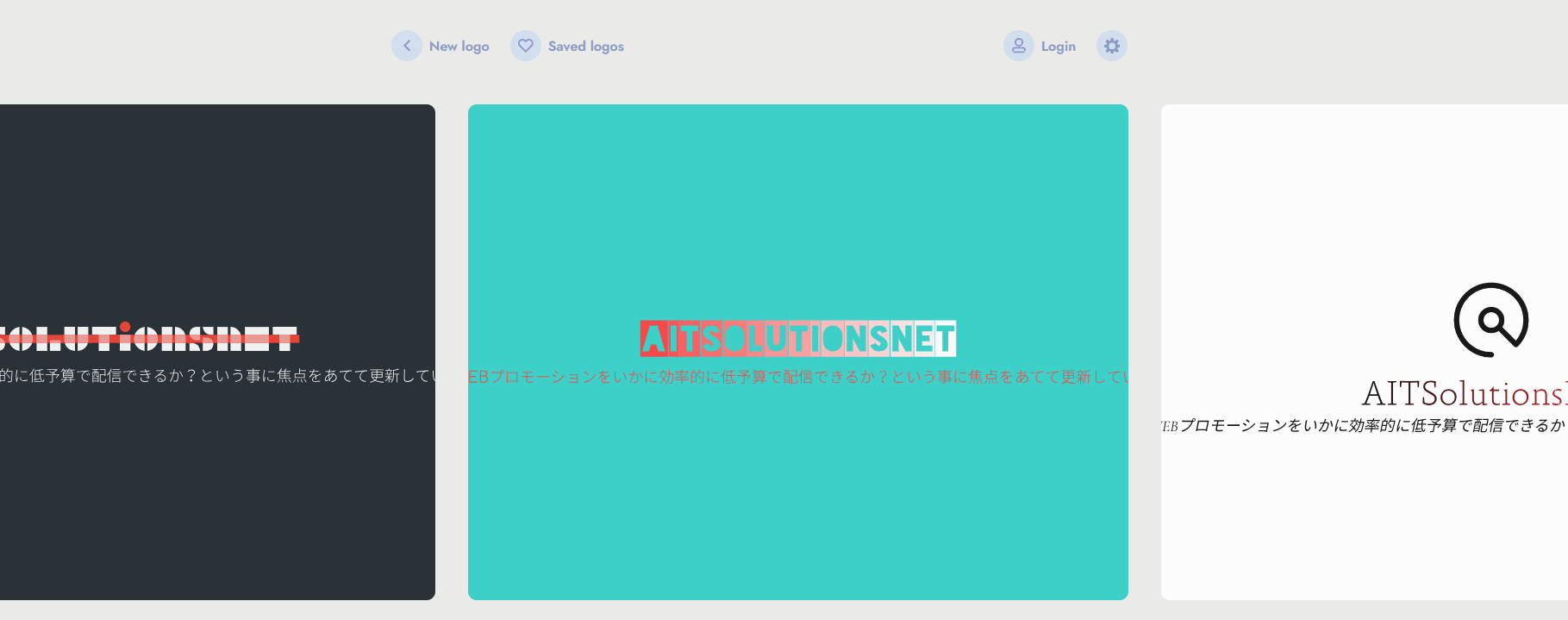
AIが自動でロゴを提案してくれるツールです。
クオリティは決して低くありませんが、価格もそこまで「激安」というわけではありません。
正直な感想としては、「この金額を出すのであれば、ココナラ等でプロのデザイナーに依頼した方が、こちらの意図を汲んだ高品質なものを作ってもらえるのではないか」と感じました。
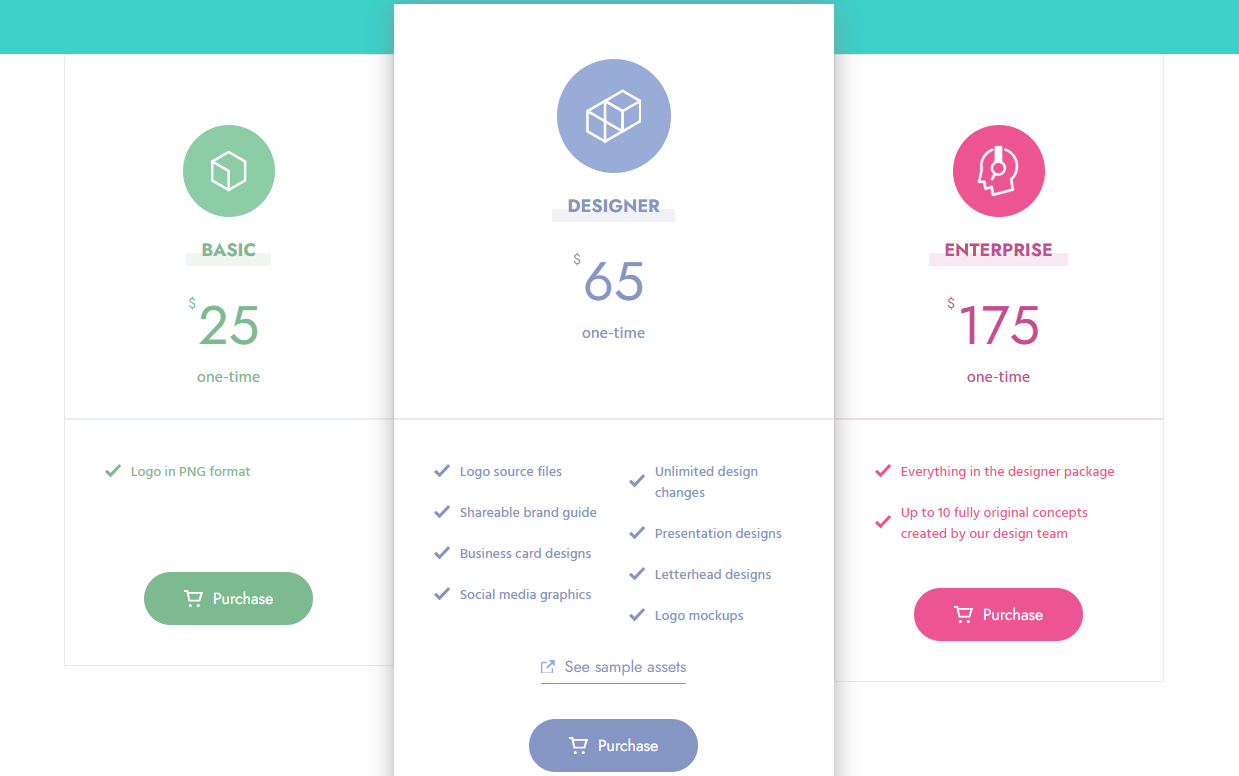
価格とプラン(2023年10月12日時点)
※日本円換算(端数切り捨て)
- BASIC(約3,729円): PNG形式のロゴファイルのみ
- DESIGNER(約9,696円): ソースファイル、ブランドガイド、名刺・SNS用デザイン、修正無制限など
- ENTERPRISE(約26,106円): デザインチームによる最大10個のオリジナルコンセプト作成など
2. DesignEvo(デザインイーボ)
今回は、こちらのDesignEvoを採用し、ロゴを作成しました。
最大のメリットは「条件付きで無料で作成できる」点です。
無料版の利用条件
無料ダウンロードを利用する場合、以下のいずれかの対応が求められます。
- SNS(Facebook, Twitter等)でDesignEvoをシェアする
- Webサイトやブログに、指定のクレジットリンク(下記)を貼る
実際に作成したロゴ

※サイズは300x300px(無料版は低解像度となります)
「AI技術で驚きの認知度UP!低予算でも大丈夫」というサイトコンセプトに基づき、
「情報を広める(拡散)」「メディア」を感じさせるデザインにしました。
有料版の価格(2023年10月14日時点)
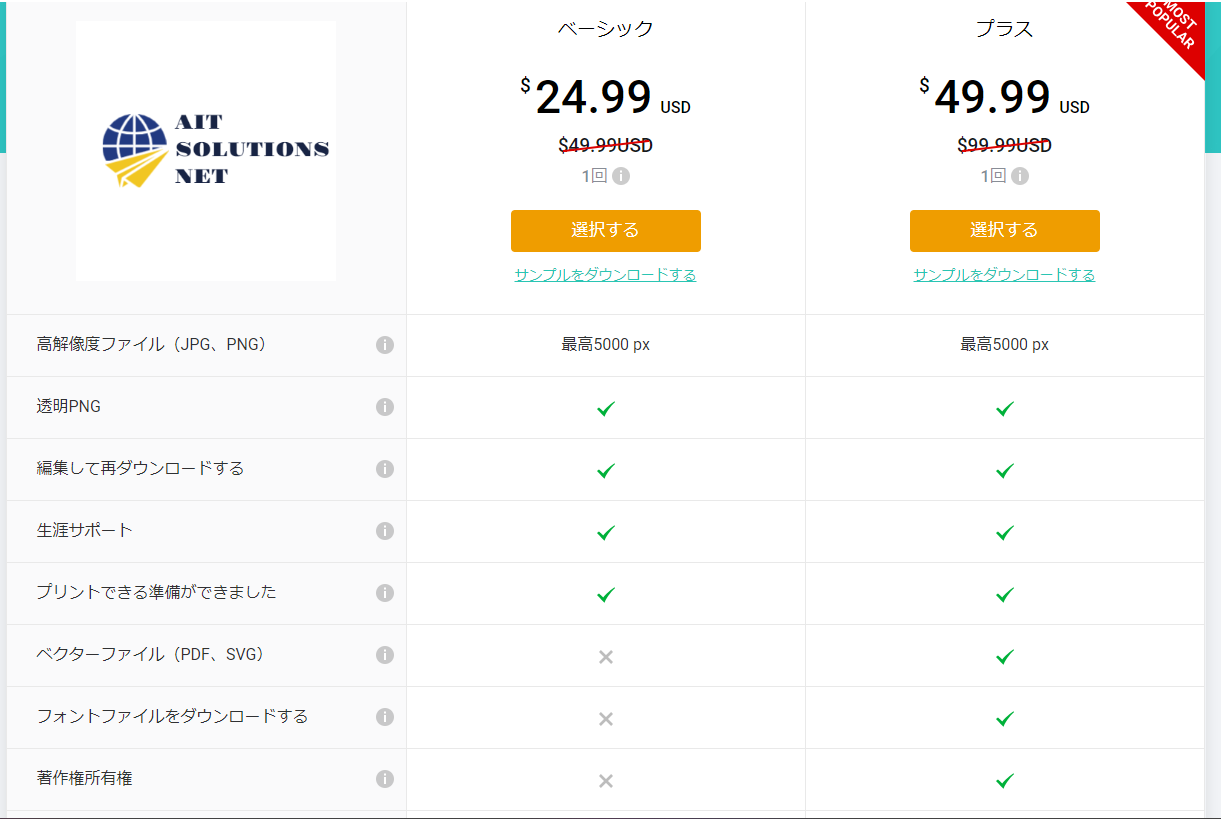
- BASIC: 約3,737円
- PLUS: 約7,476円
3. ChatGPT(DALL-E 3)
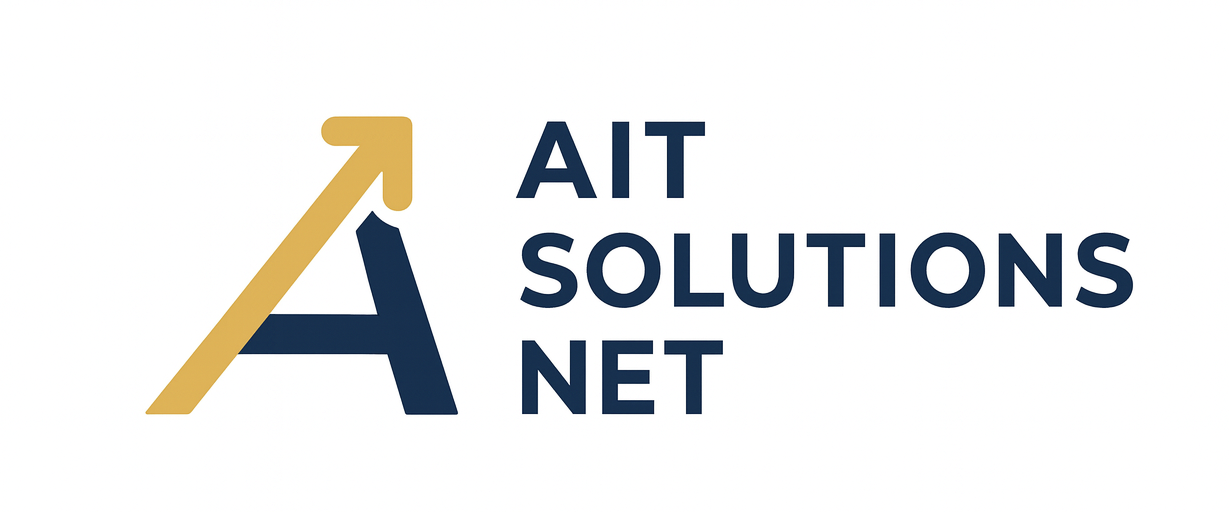
現在では、対話型AIであるChatGPT(有料版 Plusプラン)の画像生成機能「DALL-E 3」を使って、オリジナルのロゴやアイコンを作成することも可能です。
プロンプト(指示文)を入力するだけで、非常に高品質なデザインが数秒で生成されます。
実際にChatGPTで作成したロゴ事例

メリット:
- チャット形式で「もっとシンプルに」「色を青にして」など修正指示が簡単
- 月額20ドル(約3,000円)で使い放題なので、何案でも出せる
- 商用利用が可能(※規約は要確認)
デメリット:
- 文字(テキスト)を入れるのが苦手な場合がある(スペルミスなど)
- ベクターデータ(.aiや.svg)ではなく画像データ(.png)での出力になる
結論:AIか?人か?
「とりあえず5,000円以内でサクッと作りたい」という方には、DesignEvoのようなAIツールは最適です。
しかし、予算が4倍(1〜2万円程度)かかったとしても、「自分の細かい要望や意図をしっかり反映させたい」場合は、ココナラなどでデザイナーに依頼する方が満足度は高いでしょう。
実際、当社の別サイト「Pitwork」のロゴはココナラで依頼しましたが、非常に満足のいく仕上がりでした。
(※ただし、デザイナーへの要望出しややり取りのスキルは多少必要になります)
2. 画像バナー作成ツール
4. Canva(キャンバ)
ロゴだけでなく、バナー作成など幅広く使えるのがCanvaです。
使っていくと「ん?(かゆいところに手が届かない)」と思う場面も多少ありますが、非常に高品質なデザインを、直感的に・簡単に作成できる点は最強です。
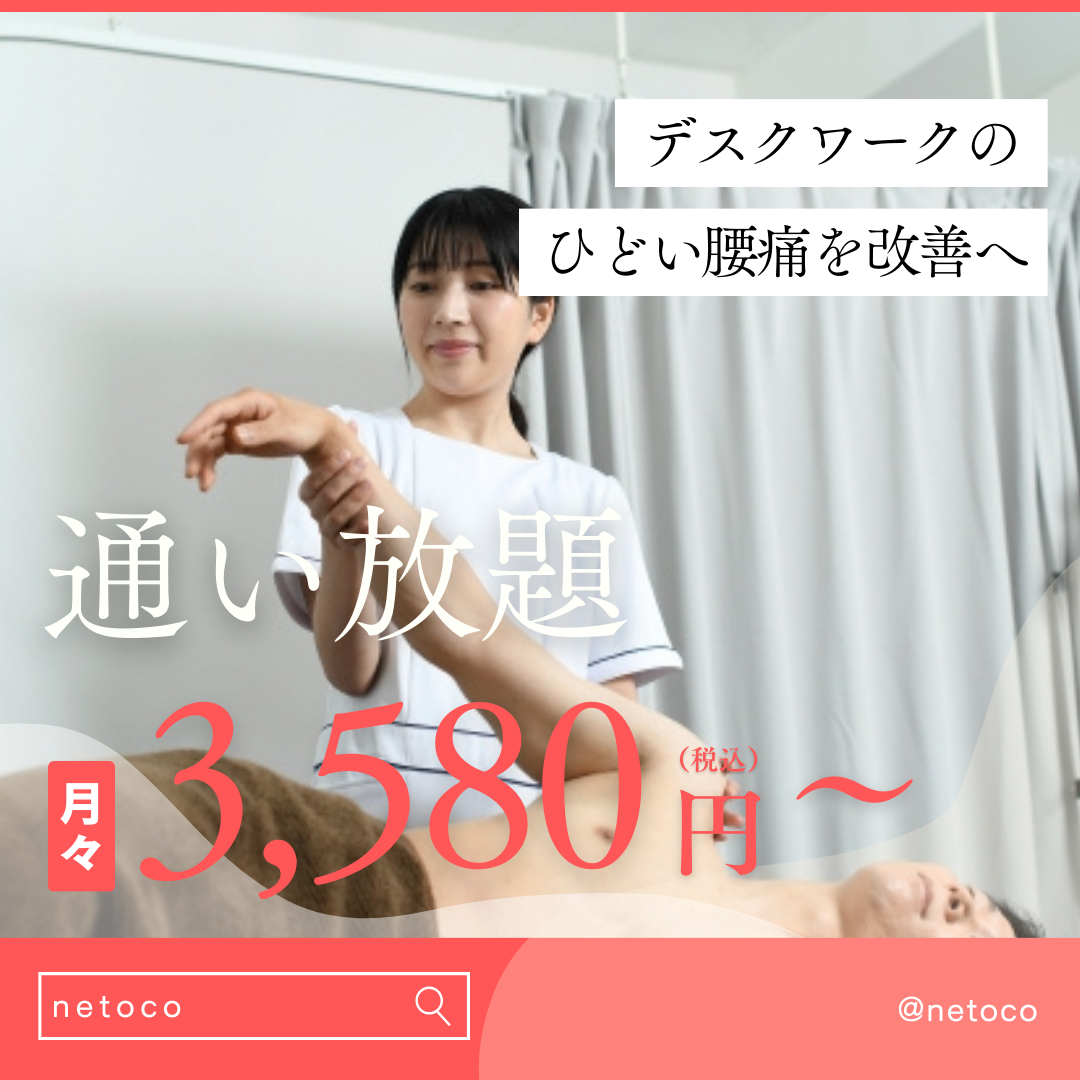
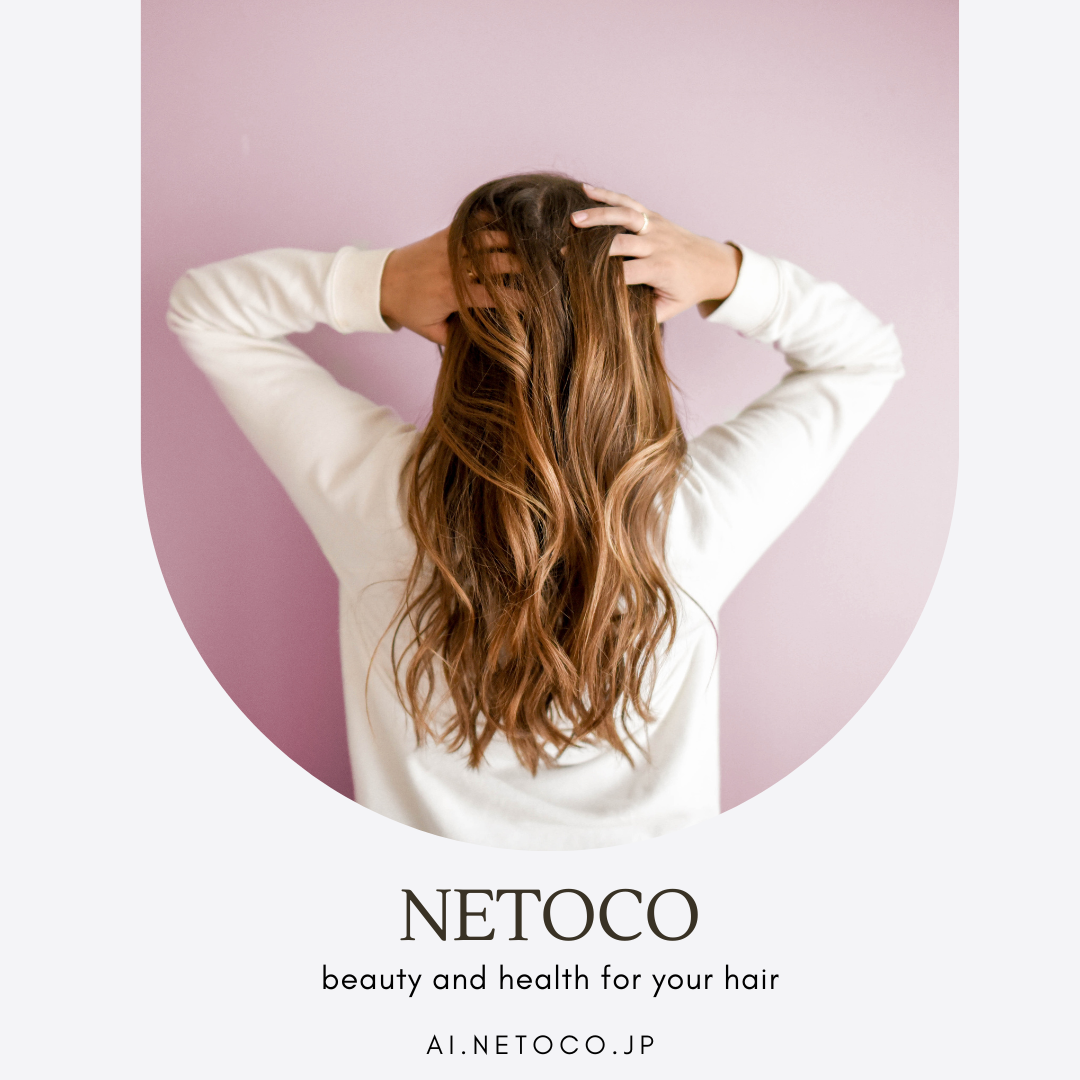
ロゴ作成はもちろん、「自分でFacebook広告やInstagram広告を出したいけれど、バナーが作れない」という方には必須級のツールです。
広告運用を考えているのであれば、有料プラン(Canva Pro)を契約しても十分元が取れると思います。
Canvaの料金プラン

5. Adobe Express(アドビ エクスプレス)
最近巷でよく聞くAdobe Expressも実際に使ってみました。
PhotoshopやIllustratorで有名なAdobe社が提供している、オンラインデザインツールです。
Adobe Expressとは
Adobe Expressは、Adobeが提供する写真編集・デザイン作成アプリケーションです。
主にスマートフォンやタブレット、Webブラウザ向けに設計されており、専門知識がなくても写真を簡単に加工・編集することができます。
- 写真の明るさ・コントラスト・色調の調整
- フィルターや効果の追加
- 数千種類のテンプレート(チラシ、ロゴ、バナーなど)
- 基本無料で利用可能(一部機能は有料)
有料プランにアップグレードすると、より高度な編集ツールやAdobe Stockのプレミアム素材などが利用可能になります。
Adobe Expressで実際に作った画像ギャラリー
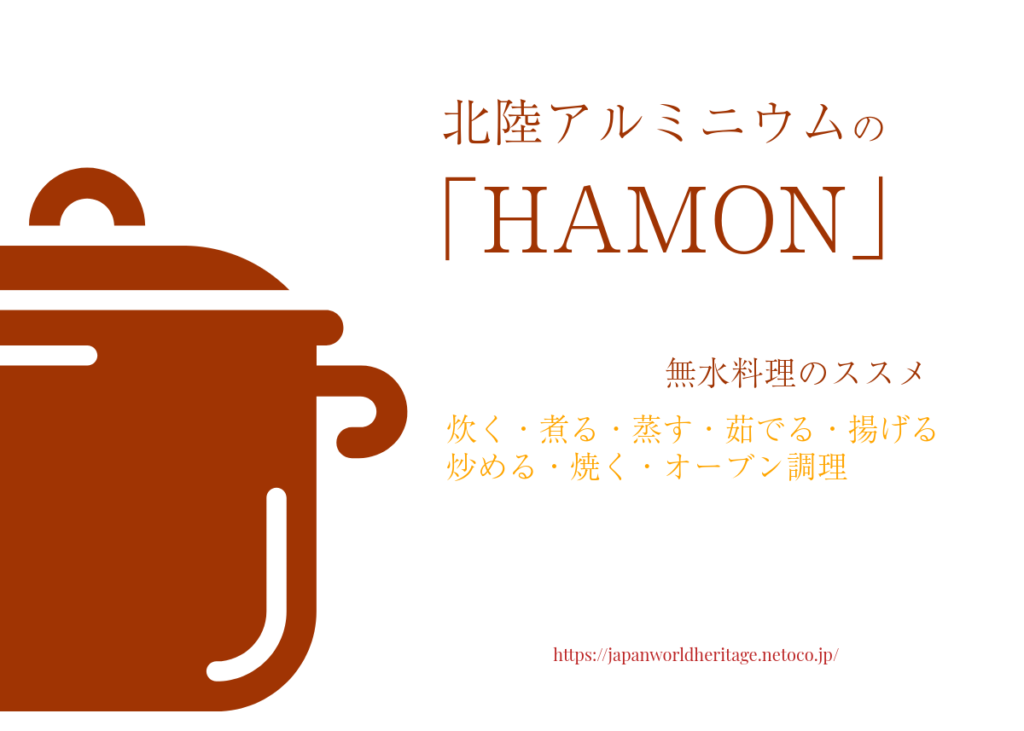
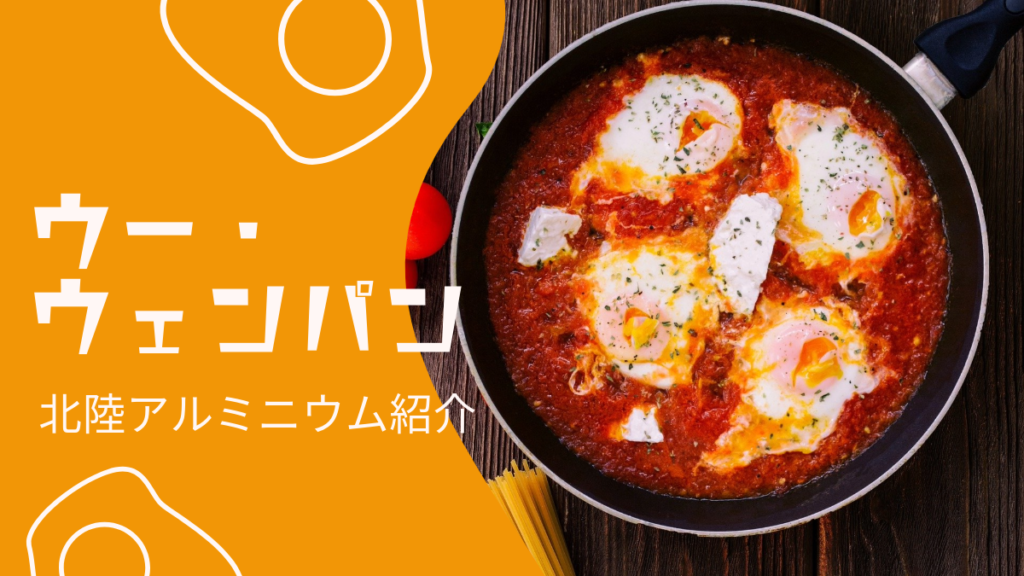
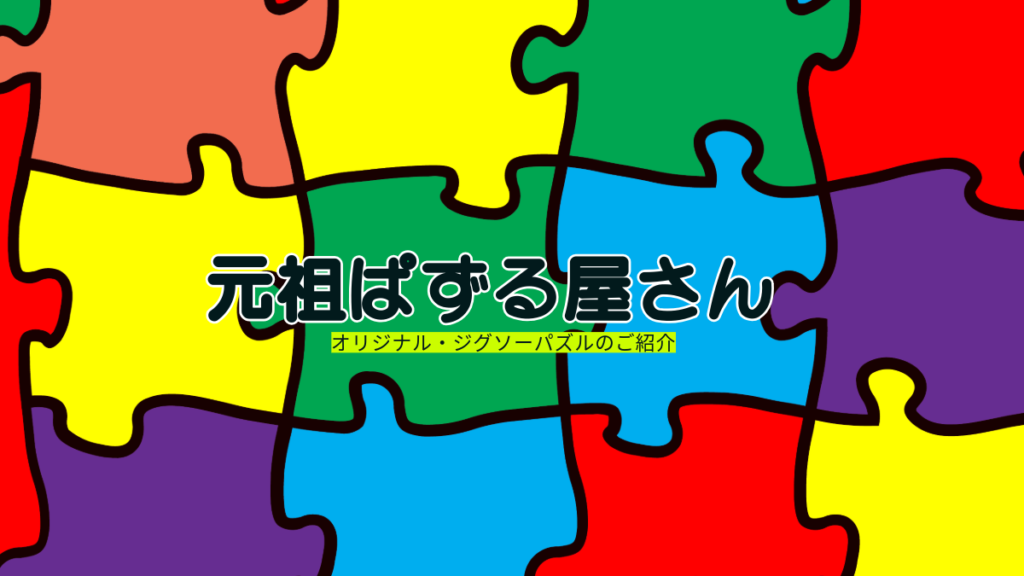
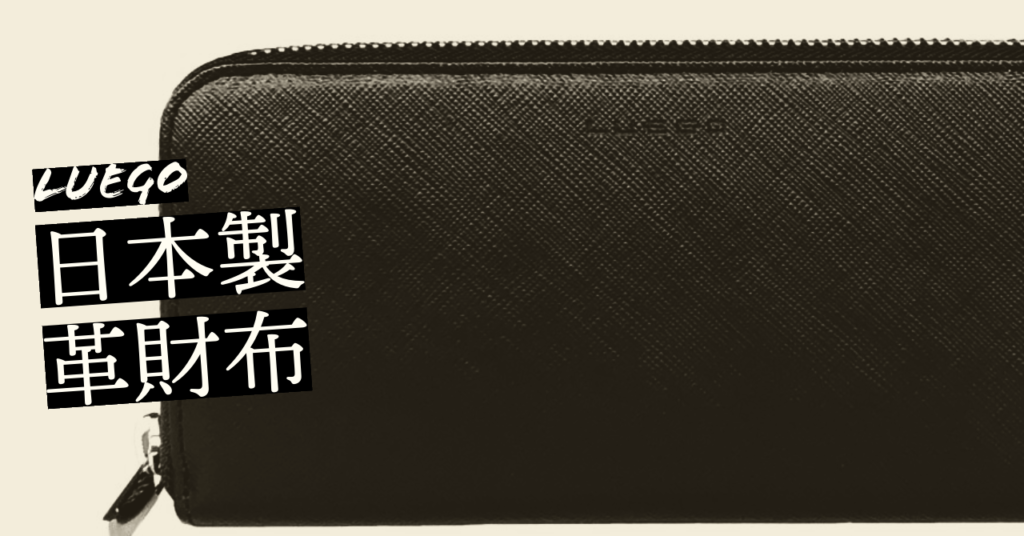
以下は、実際にAdobe Expressを使って作成したバナーの実例です。
テンプレートを活用することで、様々な商材のバナーを短時間で作成できました。
日本の世界遺産 Facebookページ紹介
琺瑯鍋HAMON紹介用バナー
ウー・ウェンパン+(北陸アルミニウム)
元祖ぱずる屋さん
犬用車いすLANDAM

日本製革財布LUEGO
福島うまもの便り

八戸からの直売・直送便ヤイチ

吉永醸造店(鹿児島)

ひよこ屋 介護用子ども服

実際に使ってみた感想
Canva同様、最近は本当にこうしたツールで「簡単に・高品質に」デザインができるようになりました。
Adobe Expressは特に写真の補正機能が強力なため、商品写真などを綺麗に見せたい場合にはCanvaよりも使い勝手が良い場面もあります。
目的や好みに合わせて使い分けてみるのがおすすめです。
3. 動画バナー作成ツール
5. 【番外編】「動画バナー」も自分で作れる
静止画だけでなく、InstagramのリールやTikTok、YouTubeショート用の「縦型ショート動画」も、今はAIやオンラインツールを使って自分で作成できる時代です。
プロに頼むと一本数万円かかる動画バナーも、テンプレートを使えば低コストで作成可能です。
実際に作成した動画バナー事例
以下は、オンラインツールを活用して実際に作成した、YouTube用の動画バナーです。
美容室YouTubeバナー
整体YouTubeバナー
法律事務所紹介用
この動画の作成に使用したツール
ブラウザ上で動く動画編集ソフトです。豊富なテンプレート素材があり、PowerPointのような感覚で直感的に動画が作れます。
FlexClip 公式サイトはこちら
テキストを入力するだけで、AIが自然な声で読み上げてくれる音声合成サイトです。今回の動画のナレーションはこちらを使用しています。
音読さん(ondoku3)公式サイトはこちら
動画バナーのメリット:
- 静止画よりも情報量が多く、目につきやすい
- ナレーションを入れることで、視覚と聴覚の両方に訴求できる
- SNS広告(インスタ、TikTok)でのクリック率が高い傾向にある
WRITER PROFILE
Web Marketer / Director
10年以上のキャリアを持つWebマーケター。EC・D2C領域からB2Bのリード獲得まで、多岐にわたる業種で「0からの集客基盤構築」を行ってきました。 広告運用だけでなく、制作からLPO、SEO、EFOまで幅広く手がけています。今のお客様にとって本当に必要なことを一緒に考え、着実に成果を積み上げていくスタイルを大切にしています。また、最近では当サイトでも発信している通り、先端AIを実務に活用することで、より効率的で精度の高いマーケティング支援を追求しています。